
Você Reporter
Stop no celular ficou sem som? Resolva o modo fone e aproveite categorias de cores e nomes
Conecta Post
Publicada em 31/08/2026 às 18:49
Carregando...
Se o Stop no celular ficou sem som, o problema pode estar no volume de mídia, nas permissões do aplicativo, em uma conexão Bluetooth ativa ou no aparelho preso indevidamente no modo fone.
Antes de abandonar a partida ou reinstalar o jogo, vale realizar algumas verificações simples. Na maioria dos casos, o áudio volta a funcionar sem apagar dados, perder o progresso ou alterar as configurações da conta.
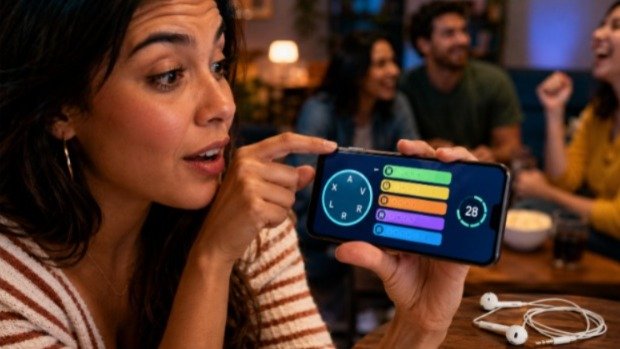
O celular possui controles separados para chamadas, notificações, alarmes e conteúdo multimídia. Por isso, aumentar o volume do toque nem sempre modifica o som do jogo. Abra o Stop e, durante uma rodada, pressione o botão físico de aumentar volume. Observe se o indicador exibido corresponde a “Mídia”, “Vídeos” ou “Jogos”.
Também confirme se o aparelho está no silencioso. Em alguns modelos, jogos e aplicativos respeitam esse modo mesmo quando o volume de mídia aparece elevado. No iPhone, verifique a chave lateral e desative o modo silencioso temporariamente. No Android, abra o painel rápido e confira os perfis “Som”, “Vibrar” e “Silencioso”.
Caso o aplicativo ofereça um menu próprio de configurações, veja se músicas, efeitos e avisos sonoros estão ativados. É comum desabilitar um desses itens sem perceber ao tocar rapidamente na tela.
Quando o aparelho continua exibindo o símbolo de fones mesmo depois que o acessório foi removido, o sistema pode direcionar o áudio para uma saída inexistente. Isso costuma acontecer após um mau contato no conector, acúmulo de sujeira, retirada brusca do cabo ou falha temporária do sistema.
Conecte o fone novamente, reproduza algum áudio e retire o plugue com cuidado. Se o problema continuar, reinicie o celular. Nos aparelhos que utilizam entrada física, verifique se há poeira ou umidade, mas não introduza objetos metálicos nem aplique líquidos no conector.
Para conhecer outras soluções seguras, consulte as orientações sobre como desativar o modo fone. Se o ícone permanecer após a limpeza externa e a reinicialização, pode ser necessário procurar assistência técnica.
Fones, caixas de som, relógios e sistemas multimídia de automóveis podem se conectar automaticamente. Nesse cenário, o Stop parece estar mudo, mas o som está sendo reproduzido em outro dispositivo.
Desative o Bluetooth por alguns segundos e teste novamente. Se o áudio retornar, abra a lista de equipamentos pareados e desconecte o acessório responsável. Depois, você poderá reativar o Bluetooth sem precisar excluir todos os dispositivos salvos.
Em celulares com seletor de saída de mídia, confirme se “Este telefone” ou “Alto-falante” está marcado. Esse ajuste pode ser acessado pelo painel de volume ou pela central de controle, dependendo do sistema.
Feche completamente o Stop, retirando-o da tela de aplicativos recentes, e abra-o novamente. Se isso não funcionar, reinicie o aparelho. Esses procedimentos encerram processos travados que podem impedir a reprodução dos efeitos da contagem, das notificações ou do encerramento da rodada.
No Android, também é possível acessar as informações do aplicativo e usar a opção “Limpar cache”. Evite selecionar “Limpar dados” sem necessidade, pois essa alternativa pode remover preferências e exigir um novo login. No iPhone, a solução equivalente geralmente consiste em atualizar ou reinstalar o aplicativo.
Verifique ainda se existem atualizações disponíveis na loja oficial. Uma versão antiga pode apresentar incompatibilidades depois de uma atualização do sistema operacional.
Abra um vídeo, uma música ou uma mensagem de voz. Se nenhum conteúdo emitir som, a falha provavelmente está no celular, e não no Stop. Teste o alto-falante durante uma chamada e observe se o aparelho apresenta ruídos, volume muito baixo ou interrupções.
Se outros aplicativos funcionarem normalmente, verifique as permissões e configurações do jogo. Alguns celulares possuem recursos de otimização que limitam atividades em segundo plano, notificações ou áudio de determinados aplicativos. Desative temporariamente o modo de economia de bateria e faça outro teste.
O som facilita a percepção do cronômetro e do término da rodada, mas é possível continuar jogando acompanhando os sinais visuais. Mantenha o celular em uma posição visível e combine com os participantes um aviso verbal quando o tempo acabar.
Nas categorias mais difíceis, prepare algumas referências para evitar travamentos. Em “jogador de futebol”, por exemplo, uma lista de jogadores com G pode ampliar seu repertório. Para a categoria de cores, conhecer opções de cor com R ajuda a responder rapidamente sem depender apenas das escolhas mais óbvias.
A reinstalação deve ser uma das últimas tentativas. Antes de remover o Stop, confirme se sua conta está vinculada e se o progresso fica salvo online. Depois, instale novamente o aplicativo pela loja oficial e teste o áudio antes de modificar outras configurações.
Procure assistência se o celular permanecer no modo fone, se o alto-falante falhar em todos os aplicativos ou se o problema tiver começado após queda ou contato com água. Quando somente o Stop estiver sem som, relate a falha ao suporte do jogo, informando modelo do aparelho, versão do sistema e procedimentos já realizados.
Essa sequência ajuda a identificar a origem do problema e permite voltar às partidas com áudio estável.